
Stell dir vor, du hast gerade deine zweite HDD oder SSD eingebaut. Nun freust du dich, dass du endlich mehr Speicherplatz hast und startest voller Vorfreude deinen PC, nur um dann im Windows-Explorer zu sehen, dass die neue Festplatte nicht angezeigt wird.
Der Ärger ist groß, “ist die Festplatte kaputt?”, fragt man sich eventuell. Doch meistens handelt es sich nur um einen kleinen Fehler, der mit wenigen Mausklicks aus der Welt geschafft werden kann. In diesem Artikel erkläre ich dir kurz und knackig, wie du deine zweite Festplatte doch noch benutzen kannst.
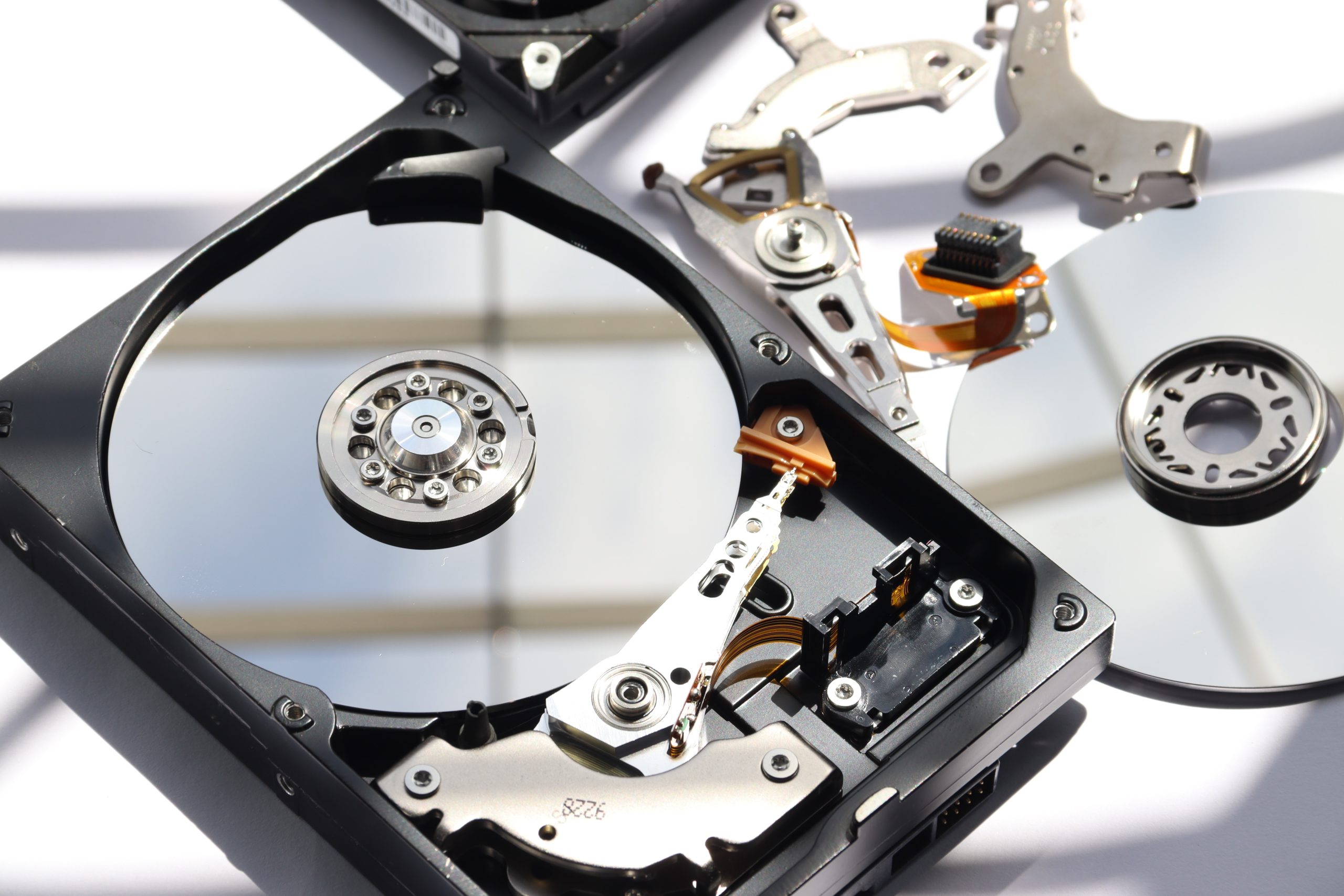
Die Festplatte wird nicht angezeigt, was kann ich nun tun?
Die Festplatte wird dir in den meisten Fällen deswegen nicht angezeigt, weil sie noch keinen “Laufwerk-Buchstaben” hat. Das bedeutet, die Festplatte hat noch keine Partition und aufgrund dessen ist keine Buchstabe zugewiesen wurden.
Dennoch solltest du dich zu allererst vergewissern, dass die Festplatte richtig angeschlossen ist. Bei einer HDD kannst du das prüfen, in dem du kurz die Festplatte berührst. Vibriert sie, ist sie zumindest schon einmal am Strom angeschlossen. Ist der zweite Datenträger angeschlossen? Wenn ja, dann folge den nachfolgenden Schritten:
- Öffne die Systemsteuerung.
- Nun öffne den Menüpunkt “Verwaltung”.
- Dort öffnest du den Menüpunkt “Computerverwaltung”.
- Als letztes öffnest du nun den Menüpunkt “Datenträgerverwaltung”.
- Nun hast du eine Übersicht über die angeschlossenen Festplatten. An zweiter Stelle dürfte deine neue Festplatte stehen, die noch keine Partition hat. Die Festplatte wird wahrscheinlich einfach nur als “Volume” angegeben sein.
- Mache nun einen Rechtsklick auf die Blaue Partition mit den Namen “Volume”. Nun dürfte sich ein Kontext-Menü öffnen.
- Gehe nun auf “Laufwerkbuchstabe und Pfade für Volume ändern”.
- Nun wird die neue Festplatte im Explorer mit dem festgelegten Buchstaben angezeigt.
Die Festplatte wird immer noch nicht angezeigt, ist sie kaputt?
Falls die neue Festplatte immer noch nicht angezeigt wird, nur die ruhe bewahren. Eventuell befand sich gar keine Partition auf dem Laufwerk (also nicht mal eine mit dem Namen “Volume”). Die Festplatte wird in der Datenträgerverwaltung in solch einem Fall schwarz dargestellt. Um diese Festplatte nun nutzen zu können, müsst ihr für diese erst einmal eine Partition erstellen. Über das Kontext-Menü gehst du hierfür einfach auf “neues Volume erstellen“. Folge dort einfach den Anweisungen. Nun dürfte die Festplatte im Explorer angezeigt werden. Wenn nicht, könnte es sich um einen Defekt handeln.
Ich hoffe dir konnte dieser Artikel ein wenig weiterhelfen, wenn nicht lass doch einen Kommentar da!
Auch interessant:
Der Beitrag Wieso wird meine zweite Festplatte nicht erkannt? erschien zuerst auf WindowsUnited.