
Schwarzer Bildschirm PC – Ursachen, Lösungen & Soforthilfe (Windows 10 & 11)
Du schaltest den PC ein, hörst vielleicht sogar Windows – aber der Bildschirm bleibt schwarz? Keine Panik: In den meisten Fällen ist das Problem
lösbar, ohne dass du Windows neu installieren musst. Dieser Evergreen-Guide ist auf das Keyword „schwarzer Bildschirm PC“ optimiert,
funktioniert unter Windows 10 und Windows 11 und führt dich Schritt für Schritt durch die Ursachen und Fixes – von „Kabel locker“ bis „Treiber zerschossen“.
Kurzfassung für Eilige: Schwarzer Bildschirm PC – die schnellsten Fixes
 Monitor & Kabel prüfen (HDMI/DP, richtigen Eingang am Monitor wählen)
 Windows + P drücken (Ausgabemodus wechseln: Duplizieren/Erweitern/Nur PC)
 Windows + Strg + Shift + B (Grafiktreiber-Reset)
 Alles USB-Zubehör abziehen (nur Monitor, Tastatur, Maus dran lassen)
 Schnellstart deaktivieren (häufige Ursache bei Windows)
 Wenn nötig: Abgesicherter Modus → Grafiktreiber zurücksetzen/neu installieren
1) Erst klären: Welches Szenario ist es?
„Schwarzer Bildschirm“ ist nicht immer dasselbe. Wenn du das richtige Szenario erkennst, sparst du dir 80% unnötige Schritte.
- Szenario A: „Kein Signal“ – der Monitor zeigt „No Signal“ oder bleibt im Standby.
- Szenario B: Windows läuft, aber bleibt schwarz – du hörst Töne, siehst evtl. den Mauszeiger, aber kein Desktop.
- Szenario C: Schwarz beim Booten – nicht mal das Herstellerlogo/BIOS ist sichtbar.
- Szenario D: Schwarz nach Update/Standby – vorher lief alles, jetzt nach Update oder Energiesparen nicht mehr.
Merke dir: Wenn du schon vor dem Windows-Logo kein Bild hast, ist es sehr oft Hardware/Anzeigeweg.
Wenn Windows bis zum Login kommt, sind es sehr oft Treiber/Update/Explorer.
2) Szenario A: Monitor zeigt „Kein Signal“ (Anzeigeweg prüfen)
Hier geht es fast immer um Monitor, Kabel, Anschluss, Dock/Adapter oder (seltener) die Grafikkarte.
Arbeite diese Reihenfolge durch:
2.1 Kabel & Eingang (Input) checken
- Input am Monitor manuell wählen (HDMI1/HDMI2/DP/USB-C).
- Kabel einmal komplett ab- und wieder anstecken (PC und Monitor).
- Anderes Kabel testen (HDMI
 DisplayPort). Billige Adapter sind häufig die Ursache.
2.2 Anderen Monitor/TV testen
Wenn ein zweiter Bildschirm oder ein Fernseher ein Bild zeigt, ist der PC sehr wahrscheinlich ok – dann liegt es am Monitor, Kabel oder Eingang.
2.3 Desktop-PC: richtiger Anschluss?
Wenn du eine dedizierte Grafikkarte hast, muss das Kabel meist in die Anschlüsse der Grafikkarte (weiter unten am Gehäuse) –
nicht in den Anschluss am Mainboard.
2.4 Dockingstation/USB-C Hub raus
Wenn du Laptop + Dock/USB-C Hub nutzt: Hub entfernen und Monitor direkt anschließen. Viele „schwarzer Bildschirm“-Fälle hängen an
wackligen USB-C-Hubs oder Treibern/Handshakes.
3) Szenario B: Windows läuft, aber bleibt schwarz (Treiber/Explorer/Anmeldung)
3.1 Grafiktreiber sofort resetten
Der schnellste Fix, wenn Windows läuft:
- Windows + Strg + Shift + B
Du hörst ggf. einen kurzen „Ping“, der Bildschirm flackert. Wenn danach ein Bild kommt: Treiber hing → Problem identifiziert.
3.2 Ausgabe-Modus prüfen (Windows + P)
Windows kann auf „Nur zweiter Bildschirm“ stehen. Drücke:
- Windows + P → dann mehrmals Pfeil runter + Enter (zwischen den Modi wechseln) – jeweils 2–3 Sekunden warten.
Optional (wenn du einen externen Bildschirm hast): kurz anschließen und schauen, ob Windows dort ein Bild ausgibt.
3.3 Schwarzer Bildschirm nach Login – Explorer neu starten
Wenn du dich einloggen kannst, aber der Desktop bleibt schwarz (oft mit Mauszeiger):
- Strg + Shift + Esc (Task-Manager öffnen)
- Datei → Neuen Task ausführen
- explorer.exe eingeben → OK
Wenn der Desktop erscheint: Ursache ist sehr oft ein Autostart-Tool, fehlerhaftes Update oder eine Shell-Extension.
4) Szenario D: Schwarzer Bildschirm nach Windows-Update oder Standby
Dieses Szenario ist häufig, weil Updates Treiber ändern oder der Energiesparmodus Grafikausgabe „verschluckt“.
4.1 Erst Strom „resetten“
- PC komplett ausschalten (Power-Taste 10 Sekunden halten)
- Bei Desktop: Netzteil aus / Stromkabel raus
- 60 Sekunden warten
- neu starten – ohne USB-Zubehör (nur Monitor + Tastatur + Maus)
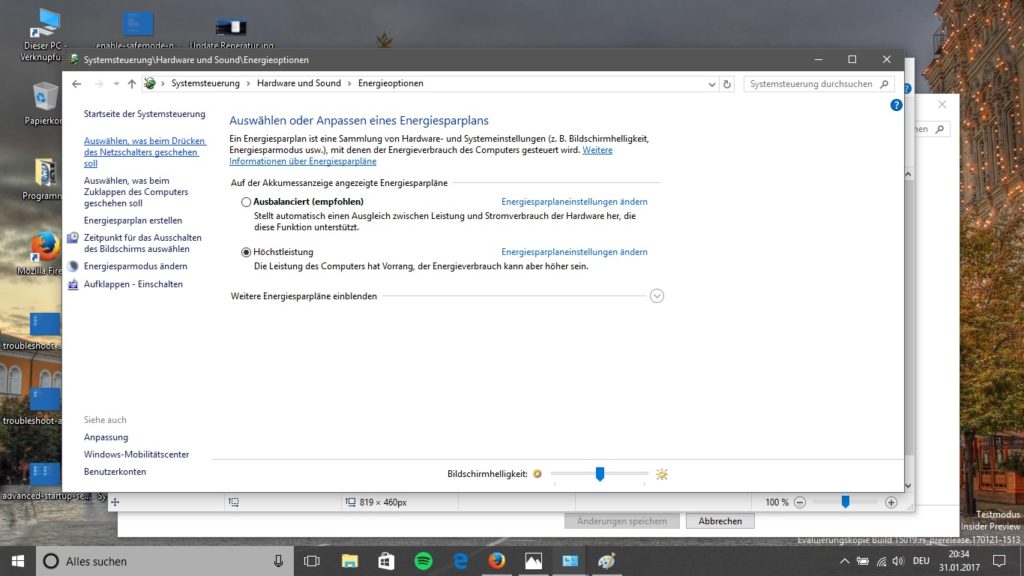
4.2 Schnellstart deaktivieren (sehr oft der Übeltäter)
Der Windows-Schnellstart kann genau solche „nach Standby/Update schwarz“-Probleme triggern. Deaktivieren lohnt sich:
So findest du die Einstellung:
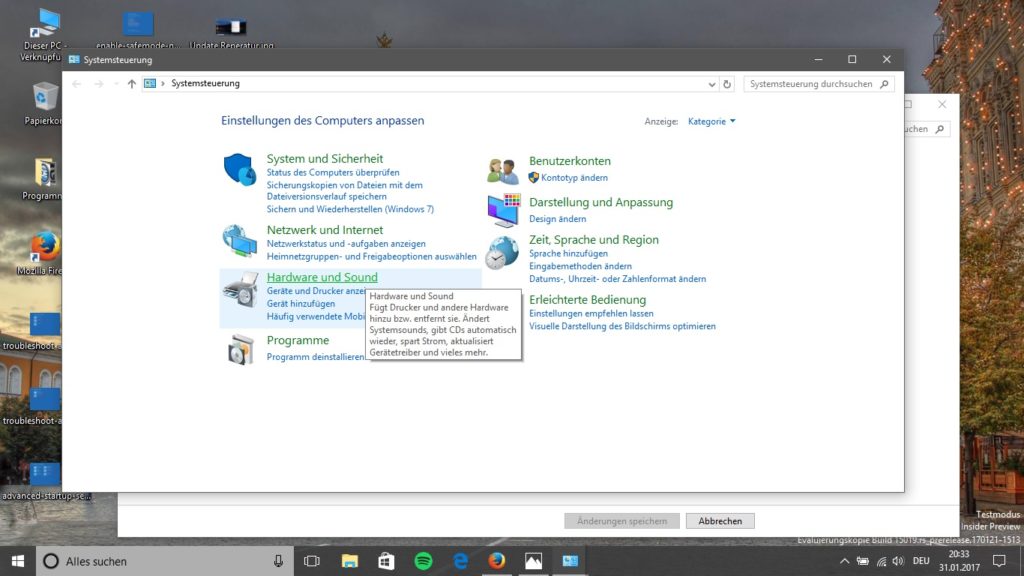
- Systemsteuerung öffnen
- Hardware und Sound → Energieoptionen
- Auswählen, was beim Drücken von Netzschaltern geschehen soll
- Einige Einstellungen sind momentan nicht verfügbar anklicken
- Haken bei Schnellstart aktivieren entfernen → speichern → Neustart
Wenn du die alten Screens behalten willst, passen diese Bilder weiterhin gut (Evergreen genug):
4.3 Update-Komponenten zurücksetzen (wenn Update hängt/kaputt ist)
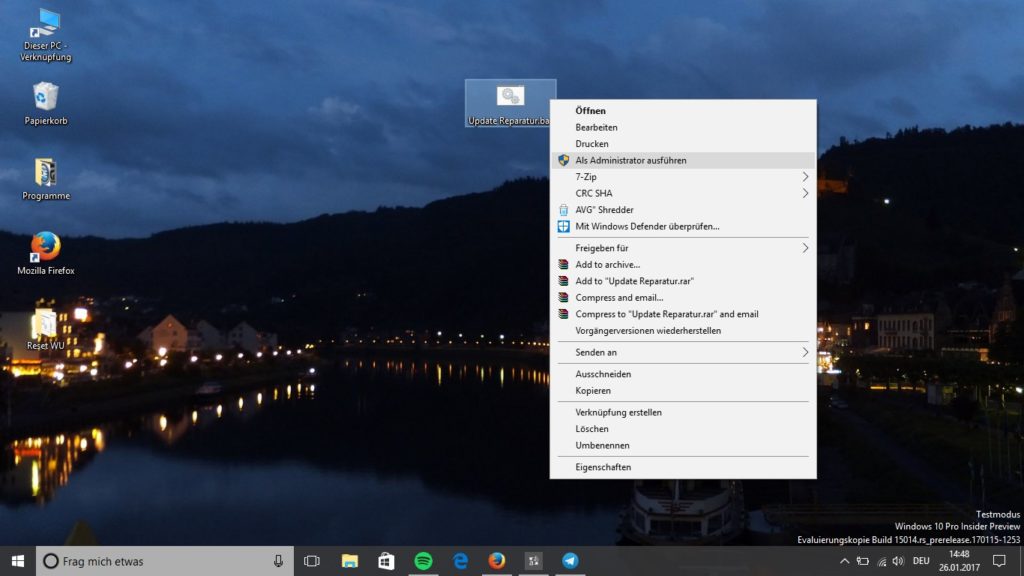
Wenn der schwarze Bildschirm nach einem Update kam und du Updates als Ursache vermutest, kann ein Reset der Update-Komponenten helfen.
Das ist „power-user“, aber effektiv.
Hinweis: Das ist keine Zauberei – es stoppt Update-Dienste, benennt Cache-Ordner um und startet die Dienste neu.
@ECHO OFF
echo Windows Update Reset
echo.
PAUSE
attrib -h -r -s %windir%system32catroot2
attrib -h -r -s %windir%system32catroot2*.*
net stop wuauserv
net stop CryptSvc
net stop BITS
ren %windir%system32catroot2 catroot2.old
ren %windir%SoftwareDistribution SoftwareDistribution.old
ren "%ALLUSERSPROFILE%application dataMicrosoftNetworkdownloader" downloader.old
net start BITS
net start CryptSvc
net start wuauserv
echo.
echo Fertig.
PAUSE
Screenshot (optional, wenn du ihn behalten willst):
5) Abgesicherter Modus: Der wichtigste Diagnose-Schritt
Wenn du nicht weiterkommst, ist der Abgesicherte Modus Gold wert. Er lädt nur das Nötigste – wenn dort ein Bild kommt,
ist es fast immer Treiber, Autostart oder Software (nicht Monitor/Hardware).
5.1 So kommst du rein (wenn du kein Bild hast)
- PC einschalten
- Wenn Windows anfängt zu laden (Logo/Spinner): Power-Taste halten → hart ausschalten
- Das 2–3 Mal wiederholen, bis Automatische Reparatur erscheint
- Dann: Problembehandlung → Erweiterte Optionen → Starteinstellungen → Neustart
- Mit 4 oder F4 → Abgesicherter Modus
5.2 Was du im abgesicherten Modus machst
- Grafiktreiber zurücksetzen (Rollback) oder deinstallieren
- Letzte Updates entfernen, wenn der Fehler direkt danach kam
- Autostart entschlacken (Task-Manager → Autostart)
6) Grafiktreiber fixen: So gehst du sauber vor (Windows 10/11)
Grafiktreiber sind bei „schwarzer Bildschirm PC“ einer der häufigsten Gründe – besonders nach Updates, Treiber-Updates oder Standby.
6.1 Rollback (wenn es nach einem Treiberupdate begann)
- Geräte-Manager öffnen
- Grafikkarten → deine GPU → Eigenschaften
- Reiter Treiber → Vorheriger Treiber
6.2 Deinstallieren (wenn Rollback nicht geht)
- Geräte-Manager → Grafikkarte → „Gerät deinstallieren“
- Neustart
- Danach aktuellen Treiber installieren (NVIDIA/AMD/Intel)
Wenn du den Treiber-Installationsprozess nicht „blind“ machen willst, installiere erst im abgesicherten Modus / mit Netzwerk oder über zweiten Bildschirm.
7) Szenario C: Kein Bild schon vor Windows (BIOS/Hardware-Pfad)
Wenn wirklich gar nichts kommt – nicht mal das Herstellerlogo – ist der Fehler meist im Hardwarepfad:
Monitor → Kabel → Anschluss → GPU → Mainboard/RAM/Netzteil.
7.1 Quick-Hardware-Checks (ohne Schrauben)
- anderen Monitor/TV testen
- anderen Anschluss an der GPU testen (z. B. DP statt HDMI)
- Adapter/Hubs entfernen
7.2 Wenn du an Hardware ran kannst (Desktop)
- PC stromlos machen (Netzteil aus, Kabel raus)
- RAM-Riegel neu einsetzen (im Zweifel nur 1 Riegel testen)
- Grafikkarte neu einsetzen
- Falls möglich: iGPU testen (Kabel ans Mainboard) – nur wenn deine CPU eine iGPU hat
Wenn du hierbei unsicher bist, lieber jemanden mit Erfahrung ranlassen – aber genau diese Schritte lösen viele „plötzlich kein Bild“-Fälle.
8) Häufige Sonderfälle (die viele übersehen)
8.1 HDR/Refresh-Rate/Auflösung „kaputt“
Manchmal steht Windows nach einem Update auf einer Auflösung oder Bildwiederholrate, die dein Monitor nicht sauber annimmt.
Dann hilft:
- zweiten Bildschirm anschließen und Auflösung zurücksetzen
- oder im abgesicherten Modus starten (setzt oft Basic-Display)
8.2 Antivirus/Tooling blockiert den Desktop
Selten, aber möglich: Sicherheitssoftware oder Tuning-Tools (Shell-Erweiterungen) verhindern den Desktop-Start.
Dann: Abgesicherter Modus → Tool deinstallieren → normal neu starten.
8.3 Tablets/Convertibles: Display „wacht nicht auf“
Bei Convertibles ist das „schwarz nach Energiesparmodus“ ein Klassiker. Tricks:
- Windows + Strg + Shift + B
- bei Geräten ohne Tastatur: mehrfach Lauter + Leiser gleichzeitig
- mehrere Stunden laden, dann Power lange halten
9) Prävention: Damit der schwarze Bildschirm nicht ständig wiederkommt
- Treiber bewusst aktualisieren (nicht jedes Beta-Update mitnehmen)
- Schnellstart aus lassen, wenn dein System dafür anfällig ist
- Windows Updates geplant installieren (nicht „zwischen Tür und Angel“)
- Adapter/Hubs: lieber ein gutes Kabel als 3 billige Zwischenstücke
- Nach großen Updates einmal Neustart statt Standby, damit alles sauber lädt
10) Mini-Checkliste zum Durchgehen (damit du nichts vergisst)
- Monitor an + richtiger Input?
- Kabel/Port gewechselt?
- Windows + P ausprobiert?
- Windows + Strg + Shift + B ausprobiert?
- USB-Zubehör abgezogen?
- Schnellstart deaktiviert?
- Abgesicherter Modus getestet?
- Treiber-Rollback/Neuinstallation?
- Wenn vor Windows kein Bild: Hardwarepfad geprüft?
FAQ: Schwarzer Bildschirm PC
Warum startet der PC, aber der Bildschirm bleibt schwarz?
Meist liegt es an Kabel/Anschluss, dem falschen Ausgabemodus (Windows + P) oder einem Grafiktreiberproblem.
Wenn du Windows-Töne hörst, ist es sehr oft kein Hardware-Defekt.
Hilft „Windows + Strg + Shift + B“ wirklich?
Ja – es triggert einen Reset des Grafiktreibers. Wenn der Bildschirm danach wiederkommt, weißt du: Anzeigeweg ok, Treiber hing.
Ist ein schwarzer Bildschirm nach Update ein schlechtes Zeichen?
Nicht unbedingt. Updates können Treiber tauschen oder Einstellungen ändern. Rollback oder Treiber-Neuinstallation lösen das oft.
Wann ist eine Neuinstallation sinnvoll?
Wenn weder abgesicherter Modus noch Reparaturoptionen helfen, du keine Anzeige vor Windows bekommst und du sicher bist,
dass Monitor/Kabel ok sind. In der Praxis ist das aber eher die Ausnahme.
Stand: 2026 – Evergreen-Guide. Wenn du mir sagst, ob dein Fehler eher A/B/C/D ist (No Signal? Mauszeiger? vor Windows?), kann ich dir die schnellste Route nennen.
Der Beitrag Schwarzer Bildschirm PC: Ursachen & Lösungen für Windows 10 und 11 erschien zuerst auf WindowsUnited.