
“Hallo Windows Insider, wir freuen uns, den ersten Windows 11 Insider Preview-Build für den Dev-Channel zu veröffentlichen, Build 22000.51” – Mit diesen Worten begrüsst Microsoft die Insider im Dev-Channel zur ersten offiziellen Windows 11 Build.
Wenige Tage ist es her, seit das “letzte Windows” von Microsoft seinen offiziellen (letzten?) Nachfolger erhalten hat. Windows 11 wurde geboren und von Microsoft offiziell vorgestellt. Mit Windows 11 werden aber nicht einfach nur ein neues Startmenü präsentiert und die Ecken abgerundet, sondern es wird an vielen Stellen aufgebohrt, überarbeitet und hinzugefügt. Zum letzten Punkt gehören beispielsweise auch Android-Apps aus dem Amazon-Store – etwas ,was sich Windows-Enthusiasten schon seit “Project Astoria” wünschten, als Android-Apps fürs mobile Windows 10 vorgestellt wurden. Schauen wir uns doch mal, was Microsoft im Blogbeitrag zur ersten Insider-Build von Windows 11 schreibt:
Schöne, frische, ruhige Optik und Sounds
Von abgerundeten Ecken über die Zentrierung von Inhalten bis hin zu neuen Animationen – das neue visuelle Design zieht sich durch mehrere Bereiche von Windows 11. Hier sind einige wichtige Highlights, die Sie nach der Installation dieses Builds sehen werden:
Start: Start stellt alles, was Sie auf Ihrem PC benötigen, in den Mittelpunkt mit einer Reihe von angehefteten Apps und einem cloudbasierten “Empfohlen”-Bereich, der Ihre zuletzt geöffneten Dateien sowohl von Ihrem PC als auch über Ihre Geräte wie Ihr Smartphone mit OneDrive anzeigt.
Taskleiste: Die Taskleiste ist ebenfalls zentriert mit schönen neuen Animationen. Versuchen Sie, Ihre Apps auf der Taskleiste anzuheften, zu starten, zu wechseln, zu minimieren und neu anzuordnen, um die schönen neuen Animationen zu sehen.
Benachrichtigungscenter & Schnelleinstellungen: In der unteren rechten Ecke der Taskleiste befindet sich eine Schaltfläche für das Benachrichtigungscenter (WIN + N) und die Schnelleinstellungen (WIN + A). Das Benachrichtigungscenter ist das Zuhause für alle Ihre Benachrichtigungen im Betriebssystem und eine ganzmonatige Kalenderansicht. Die Schnelleinstellungen sind der Ort, an dem Sie allgemeine PC-Einstellungen wie Lautstärke, Helligkeit, Wi-Fi, Bluetooth und Focus Assist schnell und einfach verwalten können. Direkt über den Schnelleinstellungen sehen Sie Steuerelemente für die Medienwiedergabe, wenn Sie Musik oder Videos in Microsoft Edge abspielen oder Musik in Apps wie Spotify streamen.
Datei-Explorer: Wir haben den Datei-Explorer mit einem sauberen Look und einer brandneuen Befehlsleiste modernisiert. Außerdem haben wir schön gestaltete Kontextmenüs eingeführt, wenn Sie mit der rechten Maustaste im Datei-Explorer oder auf Ihrem Desktop klicken. App-Entwickler werden in der Lage sein, die neuen Kontextmenüs zu erweitern. Wir arbeiten daran, in Kürze eine Dokumentation für App-Entwickler zu veröffentlichen, wie sie dies in ihren Apps umsetzen können.
Themen: Zusätzlich zu den brandneuen Standardthemen für Windows 11 für den dunklen und hellen Modus enthält es vier zusätzliche Themen, mit denen Sie Windows so gestalten können, wie Sie es möchten. Alle neuen Themes wurden so gestaltet, dass sie die zentrierte Taskleiste ergänzen. Wir haben auch neue Kontrastdesigns für Menschen mit Sehbehinderungen wie Lichtempfindlichkeit hinzugefügt. Um Ihr Thema zu ändern, klicken Sie einfach mit der rechten Maustaste auf Ihren Desktop und wählen Sie “Personalisieren”.
Sounds: Die Sounds in Windows 11 wurden so gestaltet, dass sie heller und stimmungsvoller sind. Sie sind auch leicht unterschiedlich, je nachdem, ob Ihr Windows-Design im dunklen oder hellen Modus ist. Der Startsound für Windows kehrt ebenfalls zurück, den Sie hören, wenn Ihr PC hochfährt und der Sperrbildschirm für die Anmeldung bereit ist.
Widgets
Widgets bringen Sie näher an die Informationen, die Sie wünschen und benötigen. Klicken Sie einfach auf das Widgets-Symbol in der Taskleiste, wischen Sie per Touch von links oder drücken Sie WIN + W auf Ihrer Tastatur, und Ihre Widgets gleiten von links über Ihren Desktop. Sie können die Widgets individuell anpassen, indem Sie Widgets hinzufügen oder entfernen, neu anordnen, die Größe ändern und den Inhalt anpassen. Die von uns bereitgestellten Widgets konzentrieren sich derzeit auf Ihren Kalender, das Wetter, den lokalen Verkehr, Ihre Microsoft-To-Do-Listen, Ihre Fotos von OneDrive, Sport und esports, Ihre Aktienbeobachtungsliste und Tipps.
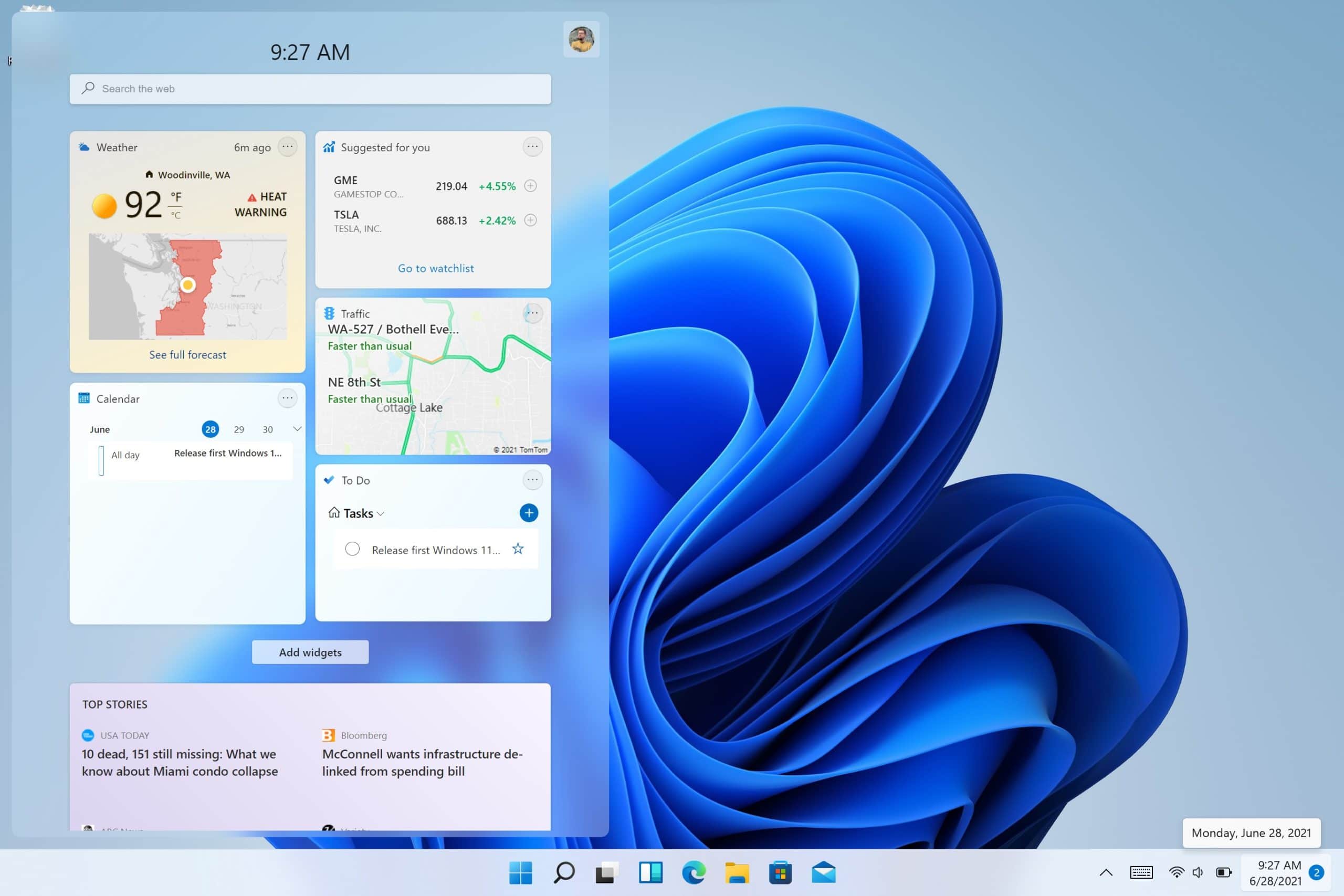
Zusätzlich zu Ihren Widgets können Sie mit einem integrierten Feed mit personalisierten Nachrichten mit den neuesten Inhalten von über 4.500 globalen Marken wie der New York Times oder BBC auf dem Laufenden bleiben. Der Nachrichten-Feed passt sich an, um Geschichten zu zeigen, die Sie interessieren, und Sie können ihn so einstellen, dass Sie mehr von den Inhalten sehen, die Sie interessieren.
Multitasking
Steigern Sie Ihre Produktivität und Kreativität mit diesen neuen Multitasking-Funktionen:
“Snap-Layouts“: Fahren Sie einfach mit der Maus über die Maximieren-Schaltfläche eines Fensters, um die verfügbaren Fang-Layouts zu sehen, und klicken Sie dann auf eine Zone, um das Fenster zu fangen. Sie werden dann geführt, um Fenster mit der geführten Fanghilfe an den restlichen Zonen innerhalb des Layouts zu fangen. Für kleinere Bildschirme wird Ihnen ein Satz von 4 Fanglayouts angeboten. Sie können das Flyout für die Fang-Layouts auch mit dem Tastaturkürzel WIN + Z aufrufen.
Fanggruppen: Fanggruppen sind eine Möglichkeit, einfach zu Ihren gefangenen Fenstern zurückzuschalten. Um dies auszuprobieren, fangen Sie mindestens 2 App-Fenster auf Ihrem Bildschirm zusammen. Bewegen Sie den Mauszeiger über eine dieser geöffneten Anwendungen in der Taskleiste, um die Fanggruppe zu finden, und klicken Sie darauf, um schnell zurückzuschalten.
Desktops: Greifen Sie auf Ihre Desktops über die Task-Ansicht (WIN + Tab) in der Taskleiste zu. Sie können die Hintergründe für jeden Ihrer Desktops neu anordnen und anpassen. Sie können auch mit der Maus über die Task-Ansicht in der Taskleiste fahren, um schnell auf Ihre vorhandenen Desktops zuzugreifen oder einen neuen zu erstellen!
Der neue Microsoft Store
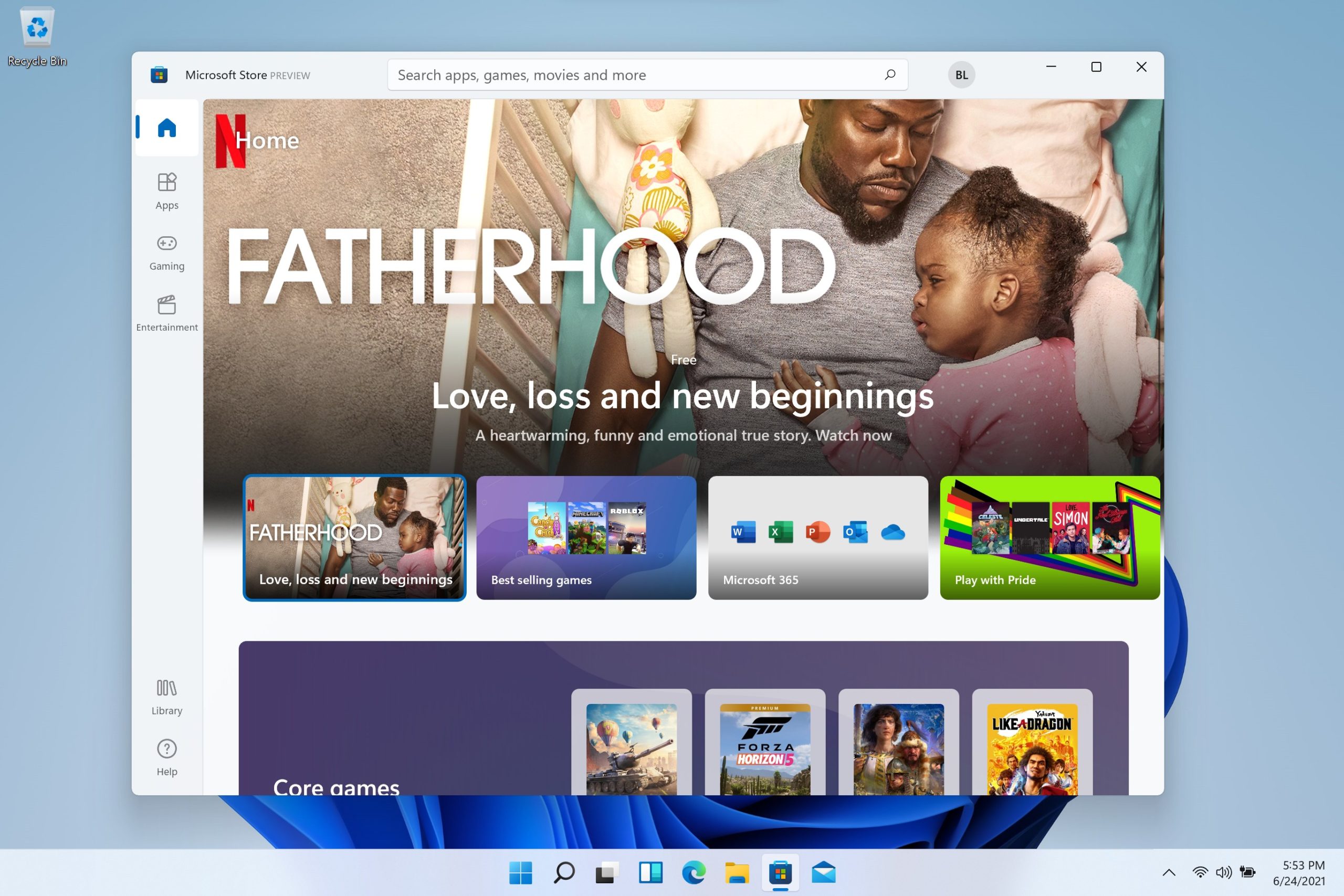
Mit dem heutigen Build können Sie eine frühe Vorschau des neuen Microsoft Store ausprobieren. Wir werden den Store weiter ausbauen und verfeinern. Dieser Build zeigt einen ersten Blick auf das komplett neue Design des Stores. In den kommenden Monaten werden wir weitere Funktionen hinzufügen, die im Blogbeitrag von Giorgio Sardo, GM für den Microsoft Store, von letzter Woche beschrieben wurden.
Andocken / Abdocken
Wenn Sie Ihren Laptop abdocken, werden die Fenster auf Ihrem externen Monitor minimiert. Wenn Sie Ihren Computer wieder an Ihren Monitor andocken, stellt Windows alles wieder genau so dar, wie Sie es vorher hatten! Die Einstellungen für diese Funktionen finden Sie unter System > Anzeige > Mehrere Anzeigen.

Eingabe
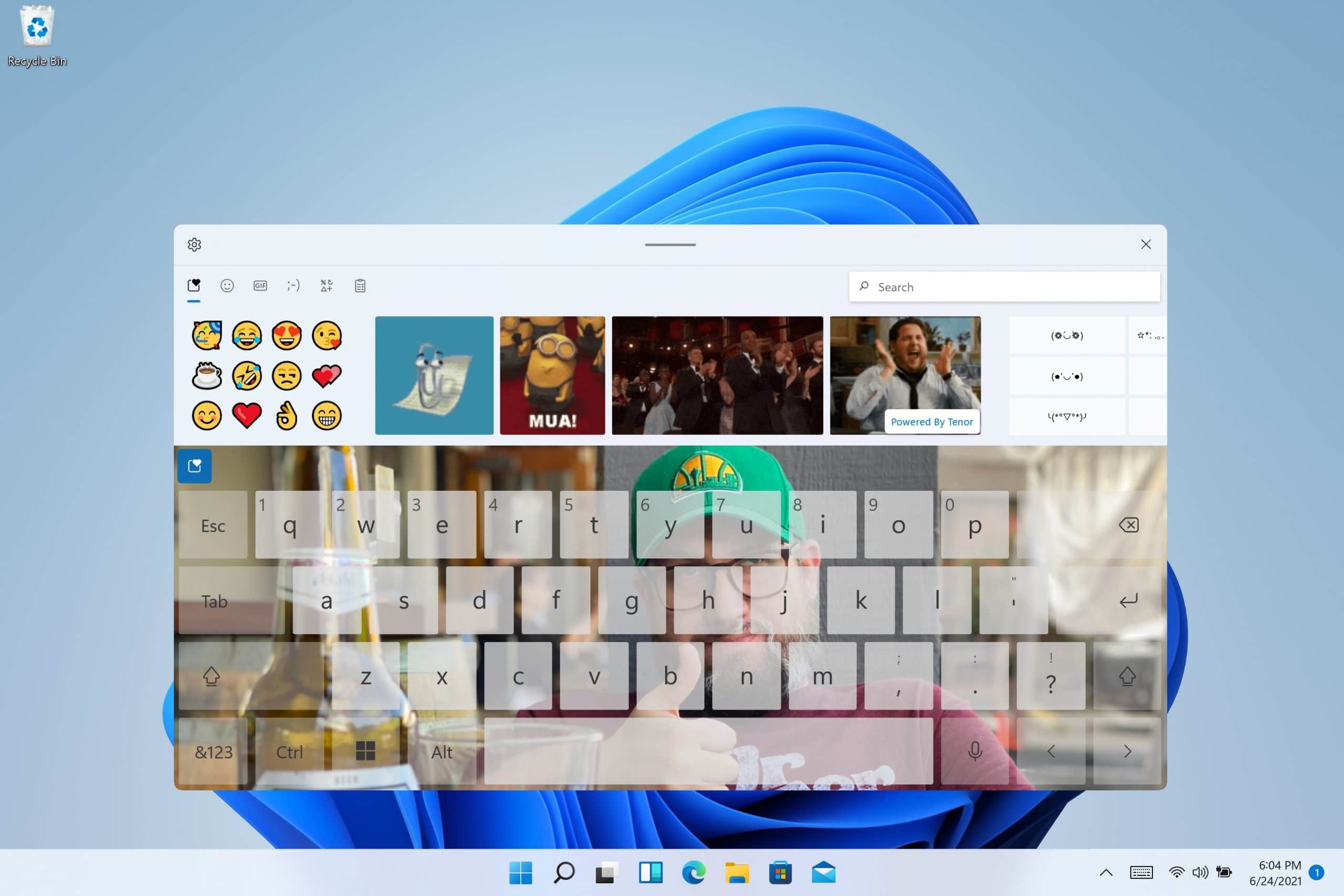
Personalisierung der Touch-Tastatur: Um Ihr Windows-Erlebnis zu personalisieren, haben wir 13 neue Themen für die Touch-Tastatur entworfen, darunter drei auf die Hardware abgestimmte Themen, die zu den Surface-Farben passen. Wir haben auch eine brandneue Theme-Engine eingebaut, mit der Sie ein vollständig angepasstes Theme einschließlich Hintergrundbildern erstellen können. Basierend auf Ihrem Feedback haben wir auch eine Einstellung zur Größenänderung der Touch-Tastatur eingeführt.
Launcher für die Spracheingabe: Unser neuer Launcher für die Spracheingabe ist eine schnelle und einfache Möglichkeit für Sie, die Spracheingabe in einem ausgewählten Textfeld zu starten. Er ist standardmäßig ausgeschaltet, aber Sie können ihn in den Einstellungen für die Spracheingabe einschalten (WIN + H zum Starten der Spracheingabe) und ihn dann an einer beliebigen Stelle auf dem Bildschirm platzieren.
Verbesserte Touch-Gesten: Schauen Sie sich die neuen Touch-Gesten auf dem Bildschirm an, mit denen Sie einfach und mit fließenden Übergängen zwischen Apps und Desktops wechseln können. Die Gesten sind wie die Touchpad-Gesten, haben aber durchdachte Verbesserungen, die speziell für Touch entwickelt wurden. Hier ist eine Liste, die Sie ausprobieren können:
Drei-Finger-Gesten:
Wischen nach links/rechts – schnelles Wechseln zum zuletzt verwendeten App-Fenster.
Wischen nach unten – zurück zum Desktop gehen (wenn Sie darauf ein Wischen nach oben folgen lassen, können Sie die App-Fenster wiederherstellen).
Wischen nach oben – öffnet die Aufgabenansicht, um alle App-Fenster und Desktops zu durchsuchen.
Vier-Finger-Gesten:
Wischen nach links/rechts – zum vorherigen/nächsten Desktop wechseln
Streichen nach oben/unten – (wie bei den Drei-Finger-Gesten).
Stift-Menü: Wenn Sie einen digitalen Stift verwenden, können Sie das Stiftmenü öffnen, indem Sie auf das Stiftsymbol unten rechts in der Taskleiste klicken. (Wenn das Stiftsymbol nicht vorhanden ist, können Sie es aktivieren, indem Sie mit der rechten Maustaste auf die Taskleiste klicken und zu den Taskleisteneinstellungen gehen, um es zu aktivieren. Standardmäßig enthält es zwei Apps, die Sie anpassen können, indem Sie auf das Zahnradsymbol klicken und “Stiftmenü bearbeiten” auswählen. Im Flyout können Sie bis zu vier Ihrer bevorzugten Zeichen- oder Schreib-Apps in das Stiftmenü einfügen, um sie schnell zu öffnen, wenn Sie Ihren Stift verwenden.
Sprache/Eingabe-Umschalter: Sie können schnell zwischen zusätzlichen Sprachen und Tastaturen über einen Umschalter umschalten, der unten rechts in der Taskleiste neben den Schnelleinstellungen angezeigt wird. Sie können auch das Tastaturkürzel WIN + [Leertaste] verwenden, um zwischen den Eingabemethoden umzuschalten. Um weitere Sprachen und Tastaturen hinzuzufügen, gehen Sie zu Einstellungen > Zeit & Sprache > Sprache & Region.
Verbesserungen der Anzeige
Dynamische Bildwiederholfrequenz: Die dynamische Bildwiederholfrequenz ermöglicht es Ihrem PC, die Bildwiederholfrequenz automatisch zu erhöhen, wenn Sie tippen oder scrollen (was ein flüssigeres Erlebnis bedeutet), und zu verringern, wenn Sie es nicht benötigen, damit Ihr Laptop Strom sparen kann. Sie können DRR auf Ihrem Laptop über Einstellungen > System > Anzeige > Erweiterte Anzeige ausprobieren und unter “Wählen Sie eine Bildwiederholrate” eine “dynamische” Bildwiederholrate auswählen. DRR wird für ausgewählte Laptops mit den neuesten Windows 11 Insider Preview-Builds ausgerollt und nur auf Laptops mit der richtigen Display-Hardware und dem richtigen Grafiktreiber wird die Funktion verfügbar sein. Weitere Details finden Sie in diesem Blog-Beitrag.
Andere Display-Verbesserungen in Windows 11: Auto HDR, Deaktivierung der adaptiven Helligkeitssteuerung (CABC), HDR-Unterstützung für farbverwaltete Apps und HDR-Zertifizierung.
Einstellungen
Wir haben die Einstellungen so gestaltet, dass sie schön und einfach zu bedienen sind und alle Ihre Microsoft-Erfahrungen in Windows 11 umfassen. Die Einstellungen haben eine linkshändige Navigation, die zwischen den Seiten bestehen bleibt, und wir haben Breadcrumbs hinzugefügt, wenn Sie tiefer in die Einstellungen navigieren, damit Sie wissen, wo Sie sich befinden und Ihren Platz nicht verlieren. Die Einstellungsseiten sind ebenfalls komplett neu, mit neuen Hero-Steuerelementen am oberen Rand, die wichtige Informationen und häufig verwendete Einstellungen hervorheben, die Sie bei Bedarf anpassen können. Diese neuen Steuerelemente erstrecken sich über mehrere Kategorieseiten wie System, Bluetooth & Geräte, Netzwerk & Internet, Personalisierung, Konten und Windows Update. Wir haben auch erweiterbare Felder für Seiten mit vielen Einstellungen hinzugefügt.
Das neue Windows 11-Setup-Erlebnis
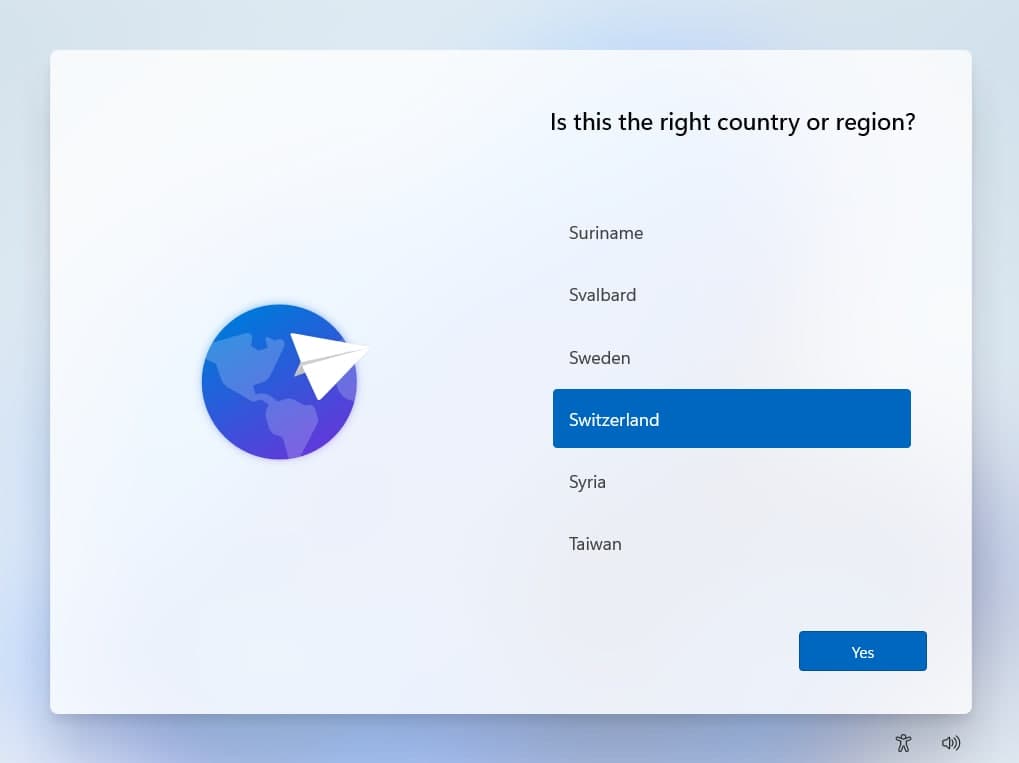
Das Windows 11-Setup-Erlebnis (oft auch als “Out of Box Experience” oder kurz OOBE bezeichnet) wurde mit einer brandneuen, farbenfrohen, animierten Ikonographie und einem moderneren Lichtthema neu gestaltet. Dieses neue Setup-Erlebnis soll die Begeisterung für Windows 11 von dem Moment an wecken, in dem Sie einen neuen Windows 11-PC zum ersten Mal einschalten. Basierend auf Ihrem Feedback haben wir die Möglichkeit hinzugefügt, Ihren PC während des Setup-Erlebnisses zu benennen.
Nach dem Durchlaufen der Einrichtungserfahrung ist die App “Get Started” eine neue App für den ersten Durchlauf, die Ihnen hilft, sich schnell auf einem neuen PC einzurichten. Derzeit hat “Erste Schritte” eine begrenzte Anzahl von Seiten, aber wir planen, im Laufe der Zeit weitere Inhalte hinzuzufügen, um Menschen, die neu in Windows 11 sind, weiterzubilden und zu unterstützen.
Wi-Fi 6E-Unterstützung
Wir freuen uns, Wi-Fi 6E in das Windows-Ökosystem einzubringen und damit unseren Windows-OEMs, Wireless IHVs und Ökosystem-Partnern die Möglichkeit zu geben, modernstes Wi-Fi auf neuen Windows-PCs bereitzustellen. Wi-Fi 6E ist eine revolutionäre Weiterentwicklung, die eine bis zu dreifach höhere Wi-Fi-Bandbreite ermöglicht und das Wi-Fi-Erlebnis durch höhere Geschwindigkeiten, größere Kapazität, geringere Latenz und bessere Sicherheit verändern wird. Viele OEMs liefern bereits Wi-Fi 6E-fähige Windows-PCs aus und die ersten Wi-Fi 6E-fähigen Access Points und Mesh-Geräte sind ebenfalls im Handel erhältlich.
Sobald Sie diesen Insider Preview-Build mit einem Wi-Fi 6E-fähigen PC und Treiber zusammen mit einem fähigen Wi-Fi-Router verwenden, wird es einfach funktionieren.
Sie benötigen einen PC, der mit einem Wi-Fi 6E-Gerät wie dem Intel AX210 und einem fähigen Treiber ausgestattet ist. Um den neuesten Treiber von Intel zu erhalten, lesen Sie die folgende Anleitung: Aktivieren von Wi-Fi 6E/ 6GHz-Band mit Intel® Wi-Fi 6E AX210…
Sie benötigen außerdem einen Wi-Fi 6E-fähigen Router, z. B. einen der folgenden:
- ASUS ROG Rapture GT-AXE11000 Tri-Band Wi-Fi 6E (802.11ax) Gaming-Router
- Netgear Nighthawk Router | Wi-Fi 6E Router – RAXE500
- Linksys Hydra Pro 6E Tri-Band Mesh Wi-Fi 6E Router (AXE6600)
- Linksys Atlas Max 6E Tri-Band Mesh Wi-Fi 6E System (AXE8400)
Sobald Sie mit Ihrem Wi-Fi 6E-Router verbunden sind, gehen Sie zu Windows-Einstellungen / Netzwerk & Internet / Wi-Fi und wählen Sie Adaptereigenschaften, um zu sehen, ob Sie mit dem 6GHz-Netzwerkband verbunden sind. Sie können das Band auch über die Befehlszeile finden, indem Sie eingeben: “netsh wlan show int”.
Beachten Sie, dass wenn Sie den mobilen Hotspot in Windows oder Wi-Fi Direct verwenden, diese Funktionen weiterhin nur Wi-Fi 5 (802.11ac) unterstützen.
Windows 11 + Office
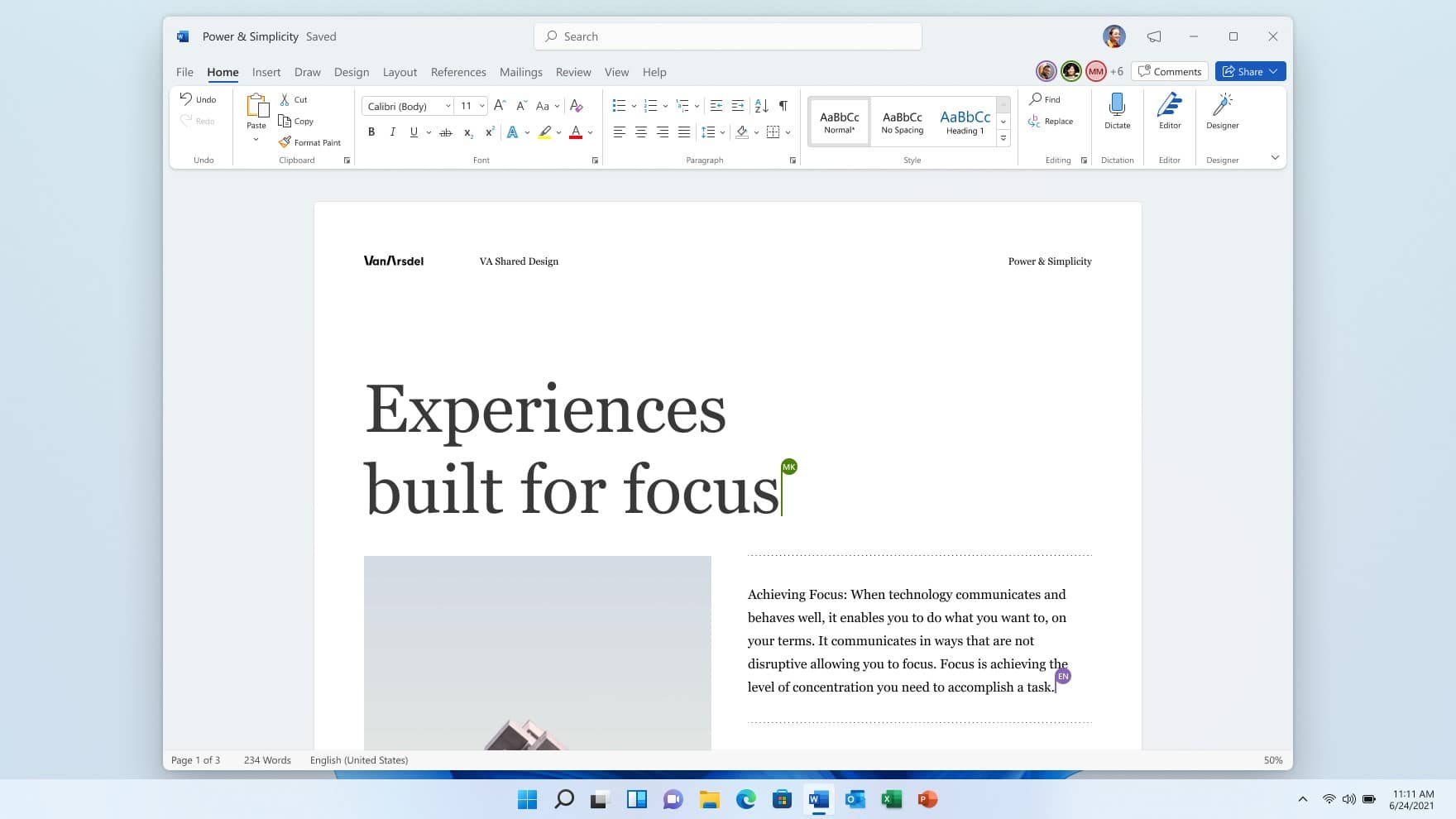
Zeitgleich mit der Veröffentlichung des heutigen Windows 11 Insider Preview-Builds veröffentlicht das Office-Team für Office Insider eine Vorschau der Office-Apps mit einem neuen Design, das unter Windows 11 glänzen wird! Das neue Design wurde auf der Grundlage Ihres Feedbacks entwickelt und bietet Ihnen ein natürliches und kohärentes Erlebnis über alle Ihre Office-Apps hinweg. Erfahren Sie hier, wie Sie Office Insider werden und das intuitivere Office ausprobieren können.
Bekannte Probleme mit Build 2200.51
Beim Upgrade von Windows 10 auf Windows 11 oder beim Installieren eines Updates auf Windows 11 können einige Funktionen veraltet sein oder entfernt werden. Siehe Details hier.
Taskleiste:
Die Taskleiste wird nicht über mehrere Monitore hinweg angezeigt, wird aber in einem kommenden Build zurückkehren.
Das Vorschaufenster zeigt möglicherweise nicht das gesamte Fenster an, wenn Sie den Mauszeiger über die Task-Ansicht in der Taskleiste bewegen.
Einstellungen:
Wenn ein Gerät mit mehreren Benutzerkonten auf Windows 11 aktualisiert wird, können die Einstellungen nicht gestartet werden.
Eine kleine Anzahl von Settings-Legacy-Seiten sowie Fit-and-Finish-Fehler werden in zukünftigen Versionen behoben.
Die Einstellung “Energiemodus” wird nicht auf der Seite “Energie & Akku” angezeigt. Beim Starten der App “Einstellungen” kann ein kurzer grüner Blitz erscheinen. Wenn Sie die Schnelleinstellungen verwenden, um die Einstellungen für die Barrierefreiheit zu ändern, speichert die Einstellungs-Benutzeroberfläche den ausgewählten Status möglicherweise nicht.
Starten:
In einigen Fällen kann es vorkommen, dass Sie keinen Text eingeben können, wenn Sie die Suche über Start oder die Taskleiste verwenden. Wenn das Problem auftritt, drücken Sie Win + R auf der Tastatur, um das Dialogfeld Ausführen zu starten, und schließen Sie es dann.
Wir arbeiten daran, ein Problem zu beheben, das verhindert, dass Anwendungen aus Start entkoppelt werden, die Befehlsleiste im Datei-Explorer verschwindet oder Snap ausgeblendet wird. Um diese Probleme zu umgehen, starten Sie Ihren PC neu.
Suche:
App-Symbole im Bedienfeld “Suche” werden möglicherweise nicht geladen und stattdessen als graue Quadrate angezeigt.
Wenn Sie mit der Maus über das Suchsymbol in der Taskleiste fahren, wird die dritte letzte Suche nicht geladen und bleibt leer.
Nach dem Klicken auf das Suchsymbol in der Taskleiste wird das Suchfeld möglicherweise nicht geöffnet. Starten Sie in diesem Fall den “Windows Explorer”-Prozess neu und öffnen Sie das Such-Panel erneut. Wenn Sie mit der Maus über das Symbol “Suchen” in der Taskleiste fahren, werden die letzten Suchen möglicherweise nicht angezeigt. Starten Sie Ihr Gerät neu, um das Problem zu beheben.
Das Suchfeld wird möglicherweise schwarz angezeigt und es werden keine Inhalte unterhalb des Suchfelds angezeigt.
Widgets:
Die Systemtextskalierung skaliert alle Widgets proportional und kann zu abgeschnittenen Widgets führen.
Das Starten von Links aus der Widgets-Leiste ruft möglicherweise keine Apps in den Vordergrund auf.
Bei Verwendung von Screenreader/Narrator in Widgets wird der Inhalt möglicherweise nicht richtig angesagt
Widgets-Board kann leer erscheinen. Um das Problem zu umgehen, können Sie sich abmelden und dann wieder anmelden.
Wenn Sie den Outlook-Client mit einem Microsoft-Konto verwenden, werden Änderungen am Kalender und an den Aufgaben möglicherweise nicht in Echtzeit mit den Widgets synchronisiert. Widgets werden auf externen Monitoren möglicherweise in der falschen Größe angezeigt. In diesem Fall können Sie die Widgets durch Berühren oder die Tastenkombination WIN + W zunächst auf dem eigentlichen Gerätemonitor und dann auf den sekundären Monitoren starten. Nach dem schnellen Hinzufügen mehrerer Widgets über die Widgets-Einstellungen sind einige der Widgets möglicherweise nicht auf dem Board sichtbar.
Speicher:
Die Schaltfläche “Installieren” ist möglicherweise in einigen eingeschränkten Szenarien noch nicht funktionsfähig.
Bewertungen und Rezensionen sind für einige Apps nicht verfügbar.
Quelle: Microsoft
Der Beitrag Windows 11 Insider Preview 10.0.22000.51 im Dev-Channel ausgerollt erschien zuerst auf WindowsUnited.