
Jetzt könnt ihr das App-Symbol von Instagram ändern und wir zeigen euch wie!
Instagram hat eine frisches Update erhalten und führt ein tolles, neues Feature ein, mit dem ihr die beliebte App stärker personalisieren könnt. Wir möchten euch jetzt zeigen, wie ihr neue Instagram App-Icons festlegt.
Instagram: Wie die neuen Icons aussehen und wie ihr sie einstellt
Wolltet ihr nicht immer schonmal ein neues Icon für die Instagram-App einstellen? Dieses Feature hat das beliebte soziale Netzwerk jetzt eingeführt! Wie ihr die neuen Appsymbole einstellen könnt, zeigen wir euch jetzt.
Instagram Appsymbol verändern – so geht’s
Die einzelnen Schritte zum Ändern des App-Symbols von Instagram sind recht einfach erklärt. Ihr braucht nur wenige Schritte, die wir euch in folgender Anleitung Schritt für Schritt erklären:
- Instagram starten
- Hamburgermenü anklicken
- Einstellungen auswählen
- Runter wischen (pulldown), als würdet ihr die Seite refreshen
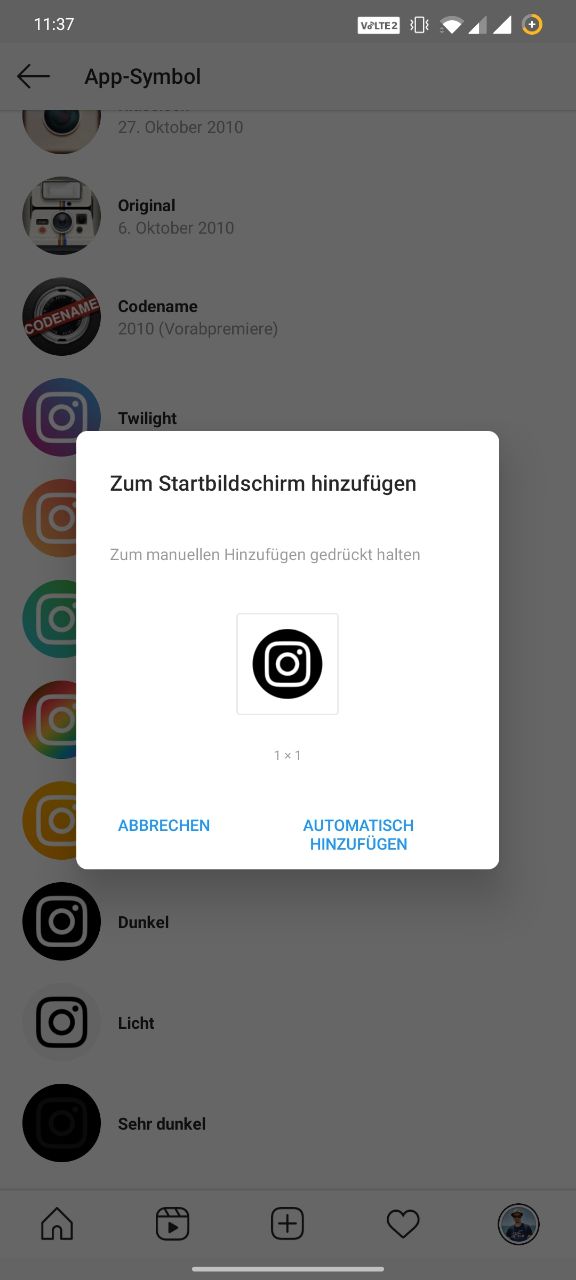
Wenn ihr diese Schritte befolgt, dann sieht das Ganze so aus:
Jetzt müsst ihr nur noch das App-Symbol für Instagram auswählen, das euch am besten gefällt und fertig.
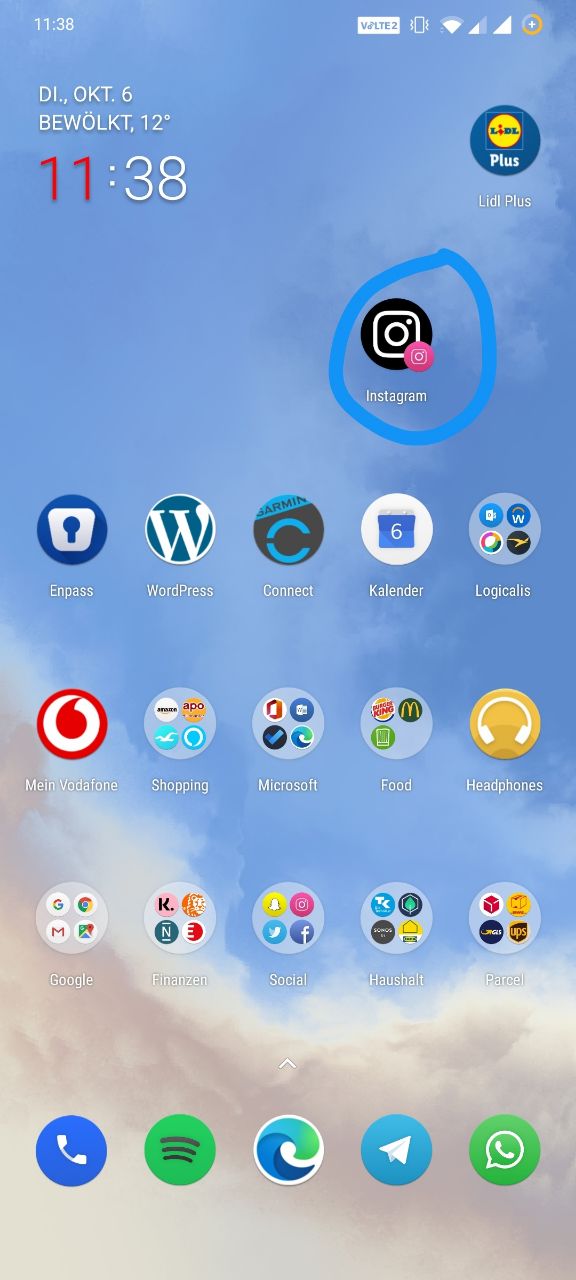
Anmerkung für Android-Nutzer: Es wird durch das neue Symbol eine zweite Verknüpfung der Instagram App auf dem Startbildschirm hinzugefügt. Bei der iOS-Version ändert sich das bereits vorhandene Symbol einfach – irgendwie eleganter.
Wir haben euch mit der heutigen Anleitung zeigen wollen, wie ihr das App-Symbol von Instagram ändern könnt – wir hoffen, dass uns dies gelungen ist. Dieses Feature wurde durch ein kürzliches Update von Instagram hinzugefügt und erlaubt es euch euer Erlebnis noch stärker zu personalisieren.
Der Beitrag Instagram: App-Symbol ändern – so aktiviert ihr das coole neue Feature! erschien zuerst auf WindowsUnited.